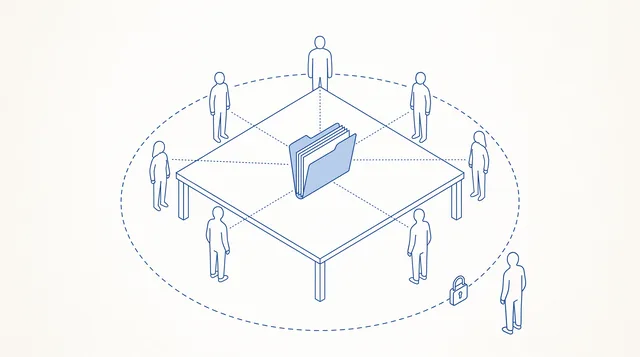
Gestione dei file e condivisione dei documenti riservati, in un posto solo.
Carichi, organizzi, invii e ricevi documenti riservati in un posto solo, con accessi per persona e ogni passaggio registrato.
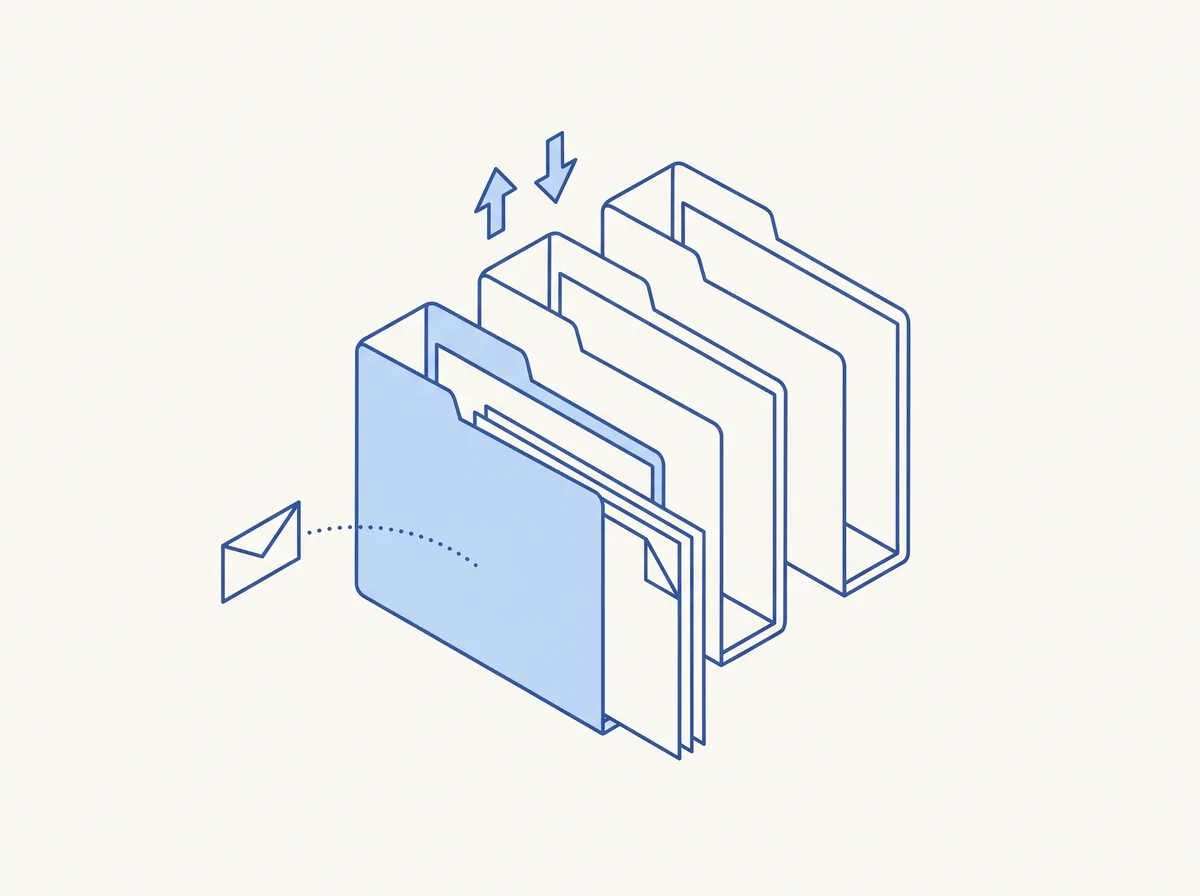
Carica tutto, anche cartelle intere.
Ogni file riceve la sua impronta nel momento in cui entra, prima ancora che qualcuno lo apra.
Molti formati, fino a 2 GB
PDF, Word, Excel e PowerPoint, immagini, video, audio, archivi e file di codice, fino a 2 GB per file. PDF, file Office e immagini si aprono in anteprima.
Cartelle intere con un trascinamento
Trascini una cartella dal computer e DocuMap la ricrea con le sue sottocartelle, nella cartella che hai aperto.
Avviso dei file doppi
Prima del caricamento DocuMap riconosce l'impronta del file e ti avvisa se lo stesso documento è già nella data room.
Antivirus su ogni file
Ogni file passa dall'antivirus prima di poter essere aperto o scaricato. Un file infetto resta bloccato e l'evento finisce nel registro.
Firme già presenti nei file
Se un PDF arriva già firmato digitalmente, DocuMap legge le firme dal file e le mostra in «Firmato da». Le mostra, non le valida.
La data room nella tua lingua
La data room parla inglese, italiano, spagnolo, tedesco, francese e portoghese.
Ogni file al suo posto, e lo ritrovi quando serve.
Ogni versione resta, anche quella sbagliata.
Ogni versione conservata
Con «Carica nuova versione» la cronologia si allunga: ogni versione resta un originale, con la sua impronta e la sua data.
Fermo durante la firma
Finché una richiesta di firma è aperta, il documento non cambia versione e non si ritira. La copia firmata arriva come nuova versione.
Ritiro di un documento
«Ritira dalla stanza» toglie un file a tutti. Nel registro restano l'impronta di ogni versione e il motivo che hai scritto. Lo fanno gli Amministratori e gli Editor con il permesso «Può ritirare documenti».
Commenti, checklist e notifiche, accanto ai documenti.
Le osservazioni su un contratto restano sul contratto, non in un filo di email che nessuno ritrova.
Commenti
Commenti un punto preciso di una pagina o un passaggio del testo, versione per versione. Chi risponde trova il punto senza cercarlo.
Checklist
Vedi cosa manca e cosa è fuori posto, e con «Chiedi il documento» lo domandi a chi deve mandarlo.
Notifiche
Firme, commenti, caricamenti e domande in un solo pannello, con il link al documento e alla pagina.
Riepilogo giornaliero
Ogni mattina alle 8:30 un'email con le novità delle cartelle che puoi vedere, solo nei giorni in cui qualcosa è cambiato.
Le domande degli acquirenti, con una risposta approvata.
Chi esamina i documenti fa una domanda su un file o sulla data room. Un esperto prepara la risposta, un approvatore la pubblica al gruppo che ha chiesto o a tutti.
Chiedi i file a chi sta fuori: arrivano nella cartella giusta.
Clienti, consulenti e controparti non devono entrare nella data room per mandarti un documento, e tu non devi salvare allegati a mano.
Richiedi file
La persona riceve un'email e carica i file da una pagina sicura, senza vedere la data room. I file arrivano nella cartella che hai scelto e ne seguono l'accesso.
Indirizzo email della data room
Amministratori ed Editor inoltrano un'email dalla casella con cui sono stati invitati: gli allegati entrano come documenti, fino a 20 allegati e 40 MB per email.
Una ricevuta per ogni email
Chi invia riceve l'elenco dei file entrati con le loro impronte. Se un'email non entra, la risposta spiega perché.
Porta dentro i file da dove stanno già.
Google Drive, SharePoint, OneDrive e Dropbox
Scegli i file con il tuo account e li importi nella cartella aperta. L'accesso al tuo account vale solo per l'importazione e non viene conservato.
Cartelle di codice dai tuoi repository
Fino a dieci repository per data room, da GitHub, GitLab, Bitbucket e Azure DevOps, in sola lettura. Ogni repository diventa una cartella con l'inventario dei file e le differenze fra una versione e l'altra.


Assistenti AI e API
Lavori sui file dal tuo assistente AI con il server MCP, oppure colleghi i tuoi gestionali con le API.
 Google Drive
 SharePoint
 OneDrive
 Dropbox
 GitHub
 GitLab
 Bitbucket
 Azure DevOps
Un file importato porta la data del suo ingresso nella data room, non quella in cui è stato creato alla fonte.Scopri API e MCP
Inviti per email, accessi per cartella.
Inviti chi vuoi, anche fuori dall'azienda, e decidi tu quali cartelle vede e cosa può farci.
Ogni file esce secondo i permessi, e la data room si chiude in ordine.
Download secondo il ruolo
Di norma si scarica una copia con filigrana. Gli originali li scaricano Amministratori ed Editor. Si stampa solo dall'anteprima, e ogni stampa resta nel registro.
Tutto in uno ZIP
Chi può scaricare prende le sue copie in un unico archivio. I formati che non possono avere la filigrana restano fuori, elencati nel file LEGGIMI.
Esporta la data room
L'Amministratore scarica in un archivio ZIP gli originali nelle loro cartelle, l'indice, il report e il registro certificato.
Archiviazione
Una data room archiviata resta consultabile in sola lettura: nessuno carica, modifica o invita finché un Amministratore non la riattiva.
Ruoli, filigrana e sola visualizzazione si scelgono documento per documento.Scopri permessi e protezione
Domande frequenti sulla gestione dei file
Come si condividono documenti riservati in modo sicuro?
Invece di allegarli a un'email, li metti in una data room e inviti le persone con il ruolo e le cartelle che servono. Entrano con un codice monouso via email, scaricano copie con filigrana e ogni apertura, stampa o download resta nel registro. L'accesso lo togli quando vuoi.
Come chiedo un documento a un cliente o a un consulente?
Con «Richiedi file»: la persona riceve un'email e carica i file da una pagina sicura, senza vedere la data room. I file arrivano nella cartella che hai scelto, con la loro impronta. Chi è già nella data room può anche inoltrare gli allegati all'indirizzo email della data room.
Quali file posso caricare e quanto possono essere grandi?
PDF, Word, Excel, PowerPoint, immagini, video, audio, archivi e file di codice, fino a 2 GB per file. Puoi trascinare intere cartelle e DocuMap ne ricrea la struttura. PDF, file Office e immagini si aprono in anteprima, gli altri formati si scaricano.
Posso importare i file da Google Drive, SharePoint, OneDrive o Dropbox?
Sì. Scegli i file con il tuo account e li importi nella cartella aperta. L'accesso al tuo account serve solo per l'importazione e non viene conservato.
Cosa succede alla versione precedente quando carico un documento aggiornato?
Resta nella cronologia. Ogni versione è conservata come originale, con la sua impronta, e puoi aprirla o scaricarla secondo il tuo ruolo.
Che differenza c'è con la gestione documentale?
Qui trovi le funzioni con cui carichi, organizzi, invii e ricevi i file in DocuMap. Come le usano studi, aziende e uffici legali per i documenti di ogni giorno lo racconta la pagina Gestione documenti.
Porta file e allegati in una data room ordinata.
Ti mostriamo DocuMap sui tuoi documenti.