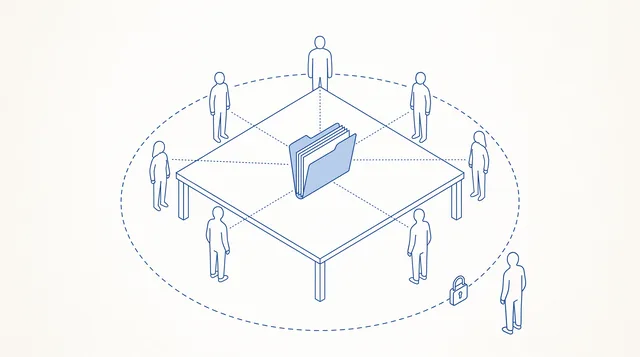
Gestion des fichiers et partage de documents confidentiels, au même endroit.
Importez, classez, envoyez et recevez vos documents confidentiels au même endroit, avec des accès par personne et chaque étape enregistrée.
Déposez tout, même des dossiers entiers.
Chaque fichier reçoit son empreinte au moment où il entre, avant même que quelqu'un l'ouvre.
De nombreux formats, jusqu'à 2 Go
PDF, Word, Excel et PowerPoint, images, vidéos, audio, archives et fichiers de code, jusqu'à 2 Go par fichier. Les PDF, les fichiers Office et les images s'ouvrent en aperçu.
Des dossiers entiers d'un glisser-déposer
Vous glissez un dossier depuis votre ordinateur et DocuMap le recrée avec ses sous-dossiers, dans le dossier ouvert.
Alerte sur les doublons
Avant le dépôt, DocuMap reconnaît l'empreinte du fichier et vous prévient si le même document se trouve déjà dans la data room.
Antivirus sur chaque fichier
Chaque fichier passe par l'antivirus avant de pouvoir être ouvert ou téléchargé. Un fichier infecté reste bloqué et l'événement est inscrit au registre.
Signatures déjà présentes dans les fichiers
Si un PDF arrive avec des signatures apposées ailleurs, DocuMap les lit dans le fichier et les affiche dans « Signé par ». Il les affiche, il ne les valide pas.
La data room dans votre langue
La data room parle anglais, italien, espagnol, allemand, français et portugais.
Chaque fichier à sa place, et vous le retrouvez quand il le faut.
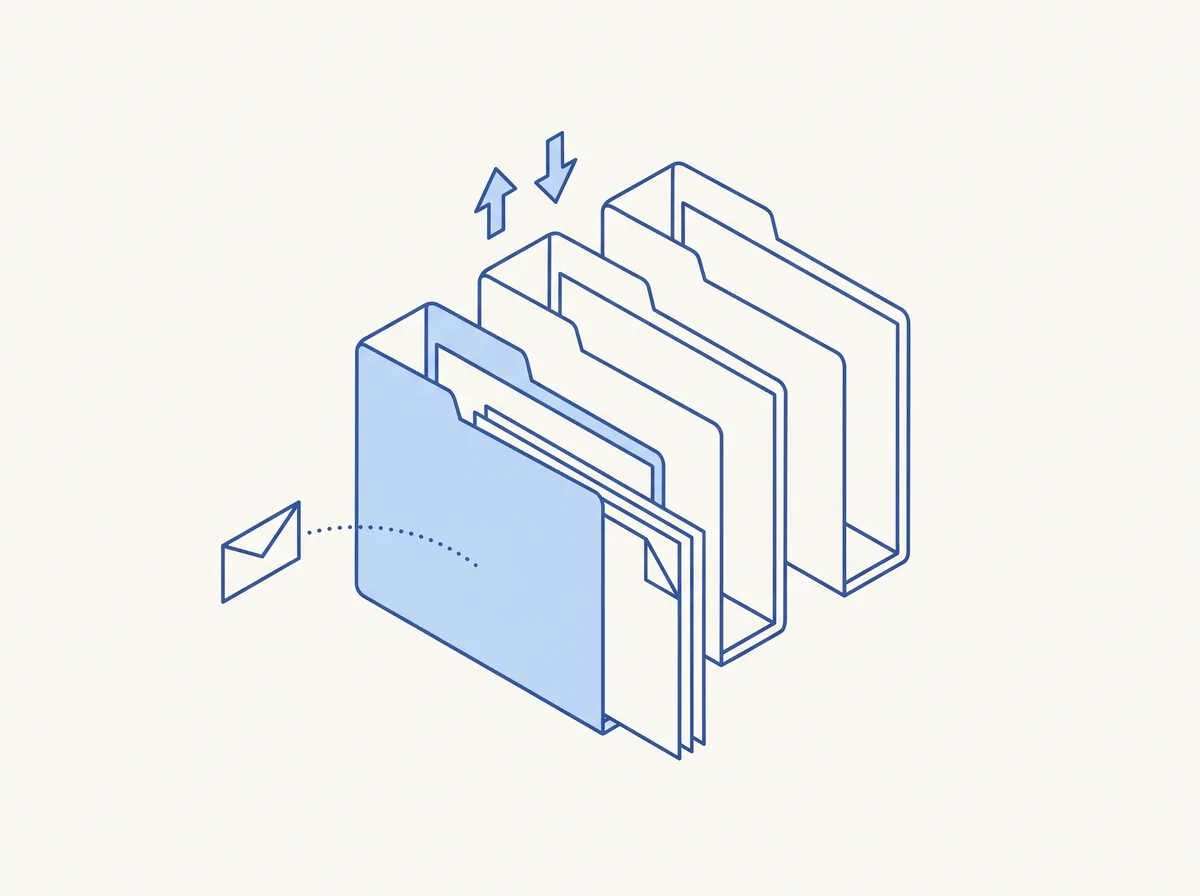
Chaque version reste, même la mauvaise.
Toutes les versions conservées
Avec « Téléverser une nouvelle version », l'historique s'allonge : chaque version reste un original, avec son empreinte et sa date.
Verrouillé pendant la signature
Tant qu'une demande de signature est ouverte, le document ne change pas de version et ne peut pas être retiré. La copie signée arrive comme nouvelle version.
Retrait d'un document
« Retirer de la salle » retire un fichier pour tout le monde. Le registre garde l'empreinte de chaque version et le motif que vous avez indiqué. Les Administrateurs le font, ainsi que les Éditeurs qui ont l'autorisation « Peut retirer des documents ».
Commentaires, liste de contrôle et notifications, à côté des documents.
Les remarques sur un contrat restent sur le contrat, pas dans un fil d'e-mails que personne ne retrouve.
Commentaires
Vous commentez un point précis d'une page ou un passage du texte, version par version. Celui qui répond trouve l'endroit sans le chercher.
Liste de contrôle
Vous voyez ce qui manque et ce qui n'est pas à sa place, et avec « Demander le document » vous le réclamez à la personne qui doit l'envoyer.
Notifications
Signatures, commentaires, dépôts et questions dans un seul panneau, avec le lien vers le document et la page.
Récapitulatif quotidien
Chaque matin à 8 h 30, un e-mail avec les nouveautés des dossiers que vous pouvez voir, uniquement les jours où quelque chose a changé.
Les questions des acquéreurs, avec une réponse validée.
Ceux qui examinent les documents posent une question sur un fichier ou sur la data room. Un expert prépare la réponse, un validateur la publie pour le groupe qui l'a posée ou pour tous.
Demandez les fichiers aux personnes extérieures : ils arrivent dans le bon dossier.
Clients, conseils et contreparties n'ont pas besoin d'entrer dans la data room pour vous envoyer un document, et vous n'enregistrez plus les pièces jointes à la main.
Demander des fichiers
La personne reçoit un e-mail et dépose les fichiers depuis une page sécurisée, sans voir la data room. Les fichiers arrivent dans le dossier que vous avez choisi et en suivent les accès.
Adresse e-mail de la data room
Les Administrateurs et les Éditeurs transfèrent un e-mail depuis la boîte avec laquelle ils ont été invités : les pièces jointes entrent comme documents, jusqu'à 20 pièces jointes et 40 Mo par e-mail.
Un accusé pour chaque e-mail
L'expéditeur reçoit la liste des fichiers entrés, avec leurs empreintes. Si un e-mail n'entre pas, la réponse explique pourquoi.
Importez les fichiers depuis l'endroit où ils se trouvent déjà.
Google Drive, SharePoint, OneDrive et Dropbox
Vous choisissez les fichiers avec votre propre compte et vous les importez dans le dossier ouvert. L'accès à votre compte ne sert qu'à l'import et n'est pas conservé.
Dossiers de code issus de vos dépôts
Jusqu'à dix dépôts par data room, depuis GitHub, GitLab, Bitbucket et Azure DevOps, en lecture seule. Chaque dépôt devient un dossier avec l'inventaire des fichiers et les différences d'une version à l'autre.


Assistants IA et API
Vous travaillez sur les fichiers depuis votre assistant IA avec le serveur MCP, ou vous connectez vos logiciels de gestion avec les API.
 Google Drive
 SharePoint
 OneDrive
 Dropbox
 GitHub
 GitLab
 Bitbucket
 Azure DevOps
Un fichier importé porte la date de son entrée dans la data room, pas celle de sa création à la source.Découvrir API et MCP
Invitations par e-mail, accès par dossier.
Vous invitez qui vous voulez, même hors de l'entreprise, et vous décidez quels dossiers chacun voit et ce qu'il peut en faire.
Chaque fichier sort selon les droits, et la data room se ferme en ordre.
Téléchargement selon le rôle
Par défaut, on télécharge une copie filigranée. Les originaux, ce sont les Administrateurs et les Éditeurs qui les téléchargent. On imprime uniquement depuis l'aperçu, et chaque impression est inscrite au registre.
Tout dans un ZIP
Ceux qui peuvent télécharger récupèrent leurs copies dans une seule archive. Les formats qui ne peuvent pas porter de filigrane restent dehors, listés dans le fichier LISEZMOI.
Exporter la data room
L'Administrateur télécharge dans une archive ZIP les originaux dans leurs dossiers, l'index, le rapport et le registre certifié.
Archivage
Une data room archivée reste consultable en lecture seule : personne ne dépose, ne modifie ni n'invite tant qu'un Administrateur ne la réactive pas.
Rôles, filigrane et consultation seule se choisissent document par document.Découvrir droits et protection
Questions fréquentes sur la gestion des fichiers
Comment partager des documents confidentiels en toute sécurité ?
Au lieu de les joindre à un e-mail, placez-les dans une data room et invitez les personnes avec le rôle et les dossiers nécessaires. Elles entrent avec un code à usage unique reçu par e-mail, téléchargent des copies filigranées, et chaque ouverture, impression ou téléchargement reste dans le registre. Vous retirez l'accès quand vous le souhaitez.
Comment demander un document à un client ou à un conseil ?
Avec « Demander des fichiers » : la personne reçoit un e-mail et dépose les fichiers depuis une page sécurisée, sans voir la data room. Les fichiers arrivent dans le dossier que vous avez choisi, avec leur empreinte. Les membres de la data room peuvent aussi transférer leurs pièces jointes à l'adresse e-mail de la data room.
Quels fichiers puis-je déposer, et de quelle taille ?
PDF, Word, Excel, PowerPoint, images, vidéos, audio, archives et fichiers de code, jusqu'à 2 Go par fichier. Vous pouvez glisser des dossiers entiers et DocuMap en recrée la structure. Les PDF, les fichiers Office et les images s'ouvrent en aperçu, les autres formats se téléchargent.
Puis-je importer des fichiers depuis Google Drive, SharePoint, OneDrive ou Dropbox ?
Oui. Vous choisissez les fichiers avec votre propre compte et vous les importez dans le dossier ouvert. L'accès à votre compte ne sert qu'à l'import et n'est pas conservé.
Que devient la version précédente quand je dépose un document mis à jour ?
Elle reste dans l'historique. Chaque version est conservée comme original, avec son empreinte, et vous pouvez l'ouvrir ou la télécharger selon votre rôle.
Quelle différence avec la gestion documentaire ?
Cette page présente les fonctions qui servent à déposer, classer, envoyer et recevoir des fichiers dans DocuMap. La façon dont les cabinets, les entreprises et les directions juridiques s'en servent pour leurs documents du quotidien est décrite sur la page Gestion documentaire.
Réunissez fichiers et pièces jointes dans une data room bien rangée.
Nous vous montrons DocuMap sur vos propres documents.