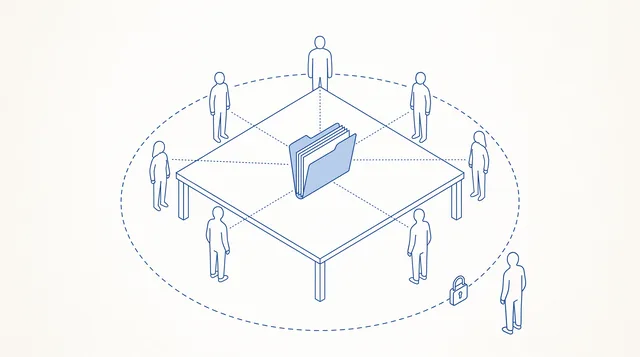
Gestão e compartilhamento de arquivos confidenciais, em um só lugar.
Envie, organize, compartilhe e receba documentos confidenciais em um só lugar, com acesso por pessoa e cada etapa registrada.
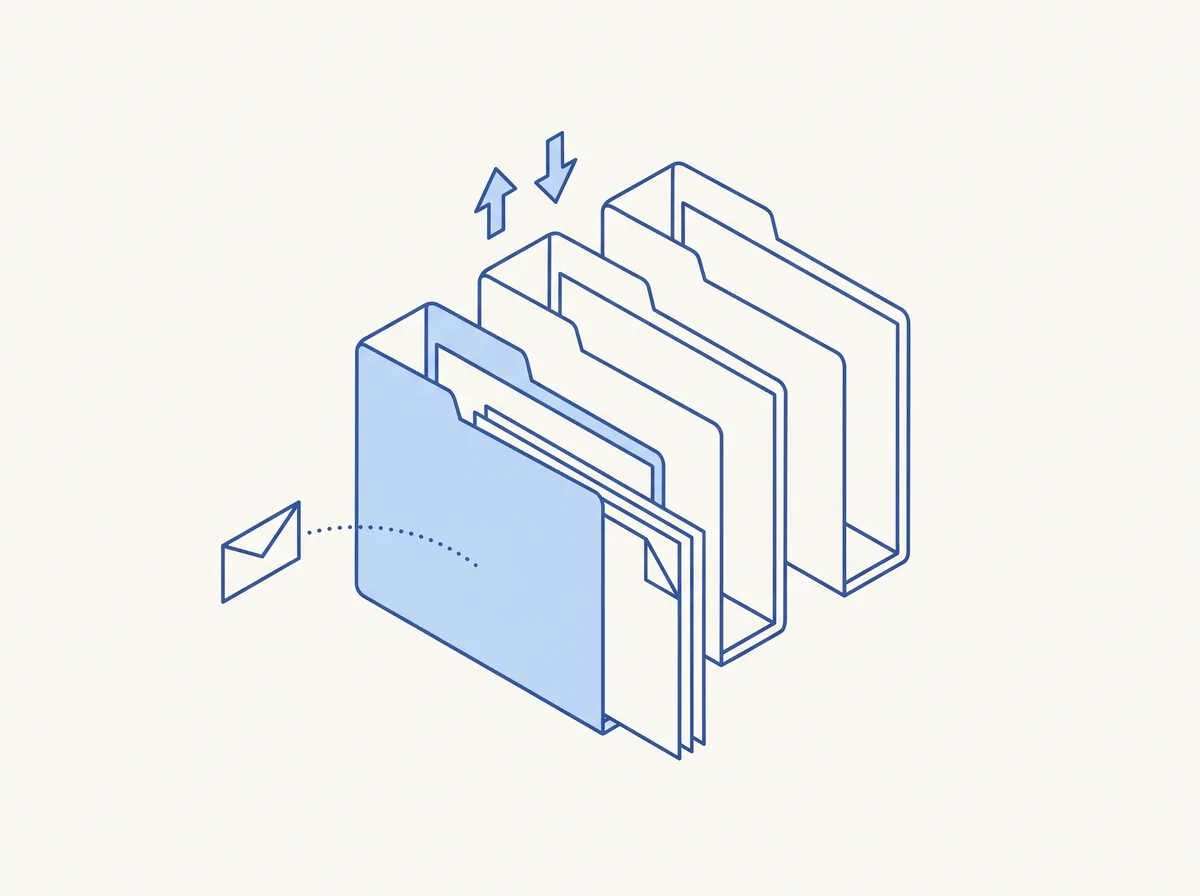
Envie tudo, até pastas inteiras.
Cada arquivo recebe a sua impressão digital no momento em que entra, antes mesmo que alguém o abra.
Muitos formatos, até 2 GB
PDF, Word, Excel e PowerPoint, imagens, vídeo, áudio, arquivos compactados e arquivos de código, até 2 GB por arquivo. PDF, arquivos do Office e imagens abrem em pré-visualização.
Pastas inteiras de uma vez
Você arrasta uma pasta do computador e o DocuMap a recria com as subpastas, dentro da pasta que você tem aberta.
Aviso de arquivos duplicados
Antes do envio, o DocuMap reconhece a impressão digital do arquivo e avisa se o mesmo documento já está na data room.
Antivírus em cada arquivo
Cada arquivo passa pelo antivírus antes de poder ser aberto ou baixado. Um arquivo infectado fica bloqueado e o evento entra no registro.
Assinaturas já presentes nos arquivos
Se um PDF chega já assinado digitalmente, o DocuMap lê as assinaturas do arquivo e as mostra em “Assinado por”. Ele as mostra, não as valida.
A sala no seu idioma
A sala fala inglês, italiano, espanhol, alemão, francês e português.
Cada arquivo no seu lugar, e você o encontra quando precisa.
Cada versão fica guardada, até a errada.
Todas as versões guardadas
Com “Enviar nova versão”, o histórico cresce: cada versão continua sendo um original, com a sua impressão digital e a sua data.
Parado durante a assinatura
Enquanto uma solicitação de assinatura está aberta, o documento não muda de versão nem pode ser retirado. A cópia assinada chega como nova versão.
Retirada de um documento
“Retirar da sala” tira um arquivo de todos. No registro ficam a impressão digital de cada versão e o motivo que você escreveu. Podem fazer isso os Administradores e os Editores com a permissão “Pode retirar documentos”.
Comentários, checklist e notificações, ao lado dos documentos.
As observações sobre um contrato ficam no contrato, não em uma troca de e-mails que ninguém encontra depois.
Comentários
Comente um ponto exato de uma página ou um trecho do texto, versão por versão. Quem responde encontra o ponto sem procurar.
Checklist
Veja o que falta e o que está fora do lugar e, com “Pedir o documento”, solicite-o a quem precisa enviá-lo.
Notificações
Assinaturas, comentários, envios e perguntas em um só painel, com o link para o documento e para a página.
Resumo diário
Toda manhã, às 8h30, um e-mail com as novidades das pastas que você pode ver, só nos dias em que algo mudou.
As perguntas dos compradores, com uma resposta aprovada.
Quem examina os documentos faz uma pergunta sobre um arquivo ou sobre a data room. Um especialista prepara a resposta, um aprovador a publica para o grupo que perguntou ou para todos.
Peça arquivos a quem está fora: eles chegam na pasta certa.
Clientes, assessores e contrapartes não precisam entrar na data room para mandar um documento, e você não precisa salvar anexos à mão.
Solicitar arquivos
A pessoa recebe um e-mail e envia os arquivos por uma página segura, sem ver a data room. Os arquivos chegam na pasta que você escolheu e seguem o acesso dela.
Endereço de e-mail da data room
Administradores e Editores encaminham um e-mail a partir da caixa com que foram convidados: os anexos entram como documentos, até 20 anexos e 40 MB por e-mail.
Um comprovante para cada e-mail
Quem envia recebe a lista dos arquivos que entraram, com as impressões digitais. Se um e-mail não entra, a resposta explica o porquê.
Traga os arquivos de onde eles já estão.
Google Drive, SharePoint, OneDrive e Dropbox
Escolha os arquivos com a sua conta e importe-os para a pasta aberta. O acesso à sua conta vale só para a importação e não fica guardado.
Pastas de código dos seus repositórios
Até dez repositórios por data room, do GitHub, GitLab, Bitbucket e Azure DevOps, somente leitura. Cada repositório vira uma pasta com o inventário dos arquivos e as diferenças entre uma versão e outra.


Assistentes de IA e API
Trabalhe nos arquivos pelo seu assistente de IA com o servidor MCP, ou conecte os seus sistemas de gestão pela API.
 Google Drive
 SharePoint
 OneDrive
 Dropbox
 GitHub
 GitLab
 Bitbucket
 Azure DevOps
Um arquivo importado leva a data em que entrou na data room, não a data em que foi criado na origem.Conheça a API e o MCP
Convites por e-mail, acesso por pasta.
Convide quem você quiser, inclusive de fora da empresa, e decida quais pastas cada pessoa vê e o que pode fazer nelas.
Cada arquivo sai conforme as permissões, e a data room se encerra em ordem.
Download conforme o papel
Em geral, baixa-se uma cópia com marca d'água. Os originais são baixados por Administradores e Editores. A impressão só é feita pela pré-visualização, e cada impressão fica no registro.
Tudo em um ZIP
Quem pode baixar recebe as suas cópias em um único arquivo compactado. Os formatos que não aceitam marca d'água ficam de fora, listados no arquivo LEIA-ME.
Exporte a data room
O Administrador baixa em um arquivo ZIP os originais nas suas pastas, o índice, o relatório e o registro certificado.
Arquivamento
Uma data room arquivada continua disponível somente para leitura: ninguém envia, altera ou convida até que um Administrador a reative.
Papéis, marca d'água e somente visualização são escolhidos documento por documento.Conheça as permissões e a proteção
Perguntas frequentes sobre gestão de arquivos
Como compartilhar documentos confidenciais com segurança?
Em vez de anexá-los a um e-mail, você os coloca em uma data room e convida as pessoas com o papel e as pastas de que elas precisam. Elas entram com um código de uso único por e-mail, baixam cópias com marca d'água, e cada abertura, impressão ou download fica no registro. Você retira o acesso quando quiser.
Como peço um documento a um cliente ou a um assessor?
Com “Solicitar arquivos”: a pessoa recebe um e-mail e envia os arquivos por uma página segura, sem ver a data room. Os arquivos chegam na pasta que você escolheu, com a sua impressão digital. Quem já está na data room também pode encaminhar os anexos para o endereço de e-mail da data room.
Quais arquivos posso enviar e de que tamanho?
PDF, Word, Excel, PowerPoint, imagens, vídeo, áudio, arquivos compactados e arquivos de código, até 2 GB por arquivo. Você pode arrastar pastas inteiras e o DocuMap recria a estrutura. PDF, arquivos do Office e imagens abrem em pré-visualização; os outros formatos são baixados.
Posso importar arquivos do Google Drive, do SharePoint, do OneDrive ou do Dropbox?
Sim. Escolha os arquivos com a sua conta e importe-os para a pasta aberta. O acesso à sua conta serve só para a importação e não fica guardado.
O que acontece com a versão anterior quando envio um documento atualizado?
Ela fica no histórico. Cada versão é guardada como original, com a sua impressão digital, e você pode abri-la ou baixá-la conforme o seu papel.
Qual a diferença em relação à gestão de documentos?
Aqui estão as funções com que você envia, organiza, compartilha e recebe arquivos no DocuMap. Como escritórios, empresas e departamentos jurídicos as usam nos documentos do dia a dia está na página Gestão de documentos.
Leve arquivos e anexos para uma data room organizada.
Mostramos o DocuMap funcionando com os seus próprios documentos.