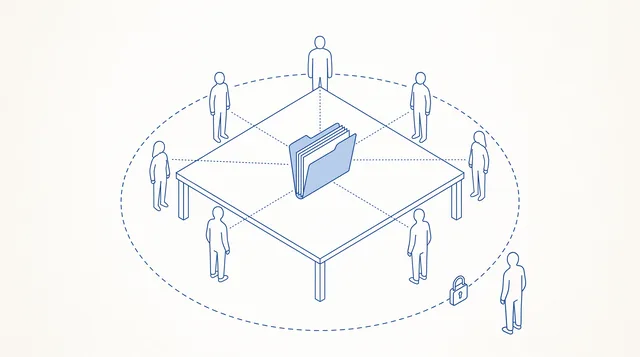
Dateiverwaltung und Austausch vertraulicher Dokumente, an einem Ort.
Vertrauliche Dokumente an einem Ort hochladen, ordnen, senden und empfangen, mit Zugriff pro Person und jedem Schritt protokolliert.
Laden Sie alles hoch, auch ganze Ordner.
Jede Datei erhält ihren Fingerabdruck in dem Moment, in dem sie hinzukommt, noch bevor jemand sie öffnet.
Viele Formate, bis 2 GB
PDF, Word, Excel und PowerPoint, Bilder, Video, Audio, Archive und Code-Dateien, bis 2 GB pro Datei. PDF, Office-Dateien und Bilder öffnen sich in der Vorschau.
Ganze Ordner hineinziehen
Sie ziehen einen Ordner vom Computer hinein, und DocuMap legt ihn mit seinen Unterordnern in dem Ordner an, den Sie geöffnet haben.
Hinweis auf doppelte Dateien
Vor dem Hochladen erkennt DocuMap den Fingerabdruck der Datei und weist Sie darauf hin, wenn dasselbe Dokument schon im Datenraum liegt.
Virenprüfung jeder Datei
Jede Datei durchläuft den Virenschutz, bevor sie geöffnet oder heruntergeladen werden kann. Eine infizierte Datei bleibt gesperrt, und das Ereignis landet im Protokoll.
Signaturen, die schon in der Datei stecken
Kommt ein PDF bereits signiert an, liest DocuMap die Signaturen aus der Datei und zeigt sie unter «Unterzeichnet von». DocuMap zeigt sie an, prüft sie aber nicht.
Der Datenraum in Ihrer Sprache
Der Datenraum spricht Englisch, Italienisch, Spanisch, Deutsch, Französisch und Portugiesisch.
Jede Datei an ihrem Platz, und Sie finden sie, wenn Sie sie brauchen.
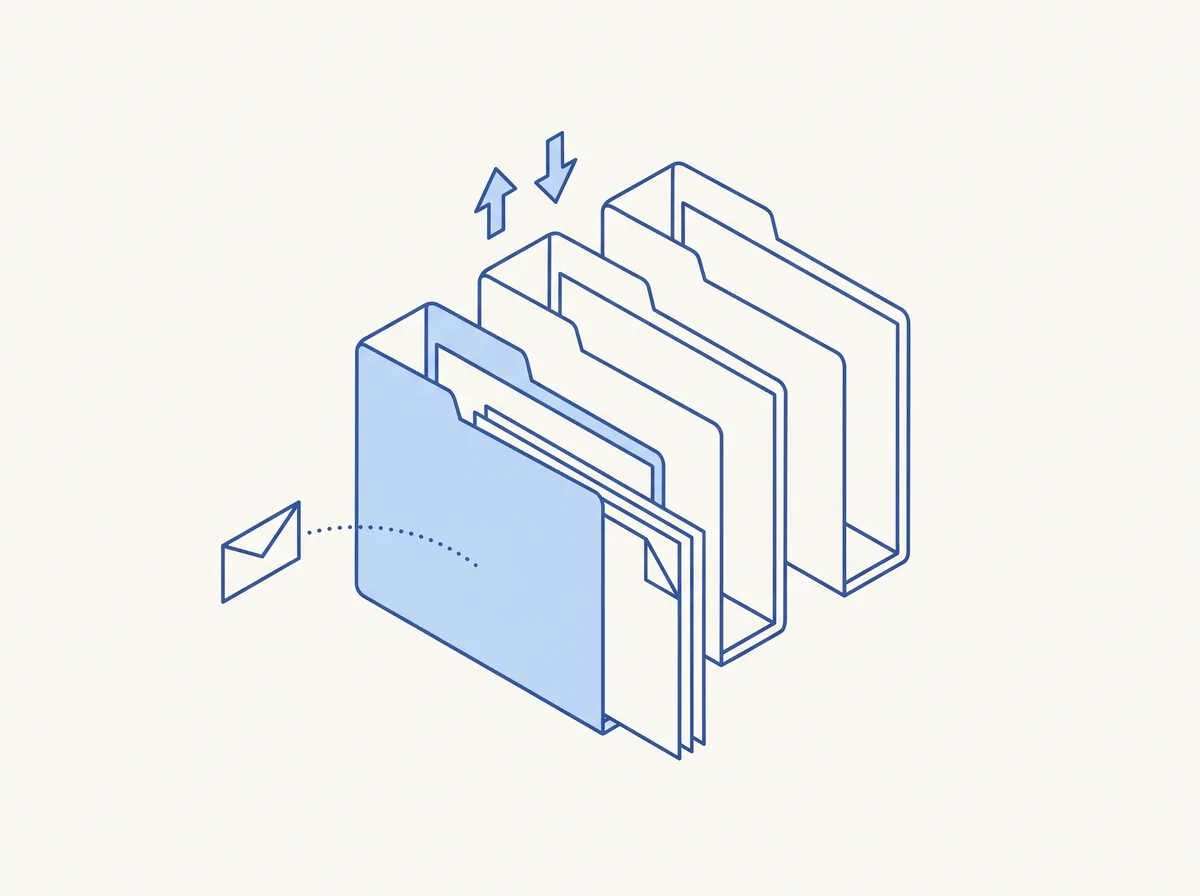
Jede Version bleibt, auch die falsche.
Jede Version bleibt erhalten
Mit «Neue Version hochladen» wächst die Historie: Jede Version bleibt ein Original, mit ihrem Fingerabdruck und ihrem Datum.
Gesperrt während der Signatur
Solange eine Signaturanfrage offen ist, erhält das Dokument keine neue Version und lässt sich nicht zurückziehen. Die unterzeichnete Kopie kommt als neue Version hinzu.
Ein Dokument zurückziehen
«Aus dem Raum zurückziehen» nimmt eine Datei für alle heraus. Im Protokoll bleiben der Fingerabdruck jeder Version und der Grund, den Sie angegeben haben. Das dürfen Administratoren und Bearbeiter mit der Berechtigung «Darf Dokumente zurückziehen».
Kommentare, Checklisten und Benachrichtigungen, direkt bei den Dokumenten.
Die Anmerkungen zu einem Vertrag bleiben am Vertrag, nicht in einem E-Mail-Verlauf, den niemand wiederfindet.
Kommentare
Sie kommentieren eine bestimmte Stelle auf einer Seite oder einen Textabschnitt, Version für Version. Wer antwortet, findet die Stelle, ohne zu suchen.
Checkliste
Sie sehen, was fehlt und was am falschen Ort liegt, und fordern es mit «Dokument anfordern» bei der Person an, die es schicken muss.
Benachrichtigungen
Signaturen, Kommentare, Uploads und Fragen in einem einzigen Bereich, mit dem Link zum Dokument und zur Seite.
Tägliche Zusammenfassung
Jeden Morgen um 8:30 Uhr eine E-Mail mit den Neuigkeiten in den Ordnern, die Sie sehen dürfen, nur an Tagen, an denen sich etwas geändert hat.
Die Fragen der Käufer, mit einer freigegebenen Antwort.
Wer die Dokumente prüft, stellt eine Frage zu einer Datei oder zum Datenraum. Ein Experte bereitet die Antwort vor, eine freigebende Person veröffentlicht sie für die fragende Gruppe oder für alle.
Fordern Sie Dateien bei Externen an: Sie landen im richtigen Ordner.
Kunden, Berater und Gegenseiten müssen den Datenraum nicht betreten, um Ihnen ein Dokument zu schicken, und Sie müssen keine Anhänge von Hand speichern.
Dateien anfordern
Die Person erhält eine E-Mail und lädt die Dateien über eine sichere Seite hoch, ohne den Datenraum zu sehen. Die Dateien landen in dem Ordner, den Sie gewählt haben, und übernehmen dessen Zugriffsrechte.
E-Mail-Adresse des Datenraums
Administratoren und Bearbeiter leiten eine E-Mail aus dem Postfach weiter, mit dem sie eingeladen wurden: Die Anhänge kommen als Dokumente hinein, bis zu 20 Anhänge und 40 MB pro E-Mail.
Eine Bestätigung für jede E-Mail
Wer sendet, erhält die Liste der übernommenen Dateien mit ihren Fingerabdrücken. Kommt eine E-Mail nicht hinein, erklärt die Antwort, warum.
Holen Sie die Dateien von dort, wo sie schon liegen.
Google Drive, SharePoint, OneDrive und Dropbox
Sie wählen die Dateien mit Ihrem eigenen Konto und importieren sie in den geöffneten Ordner. Der Zugriff auf Ihr Konto gilt nur für den Import und wird nicht gespeichert.
Code-Ordner aus Ihren Repositorys
Bis zu zehn Repositorys pro Datenraum, aus GitHub, GitLab, Bitbucket und Azure DevOps, nur lesend. Jedes Repository wird zu einem Ordner mit dem Inventar der Dateien und den Unterschieden zwischen zwei Versionen.


KI-Assistenten und API
Sie arbeiten mit den Dateien aus Ihrem KI-Assistenten über den MCP-Server oder verbinden Ihre eigenen Systeme über die API.
 Google Drive
 SharePoint
 OneDrive
 Dropbox
 GitHub
 GitLab
 Bitbucket
 Azure DevOps
Eine importierte Datei trägt das Datum, an dem sie in den Datenraum kam, nicht das Datum, an dem sie an der Quelle erstellt wurde.API und MCP entdecken
Einladungen per E-Mail, Zugriff pro Ordner.
Sie laden ein, wen Sie möchten, auch außerhalb des Unternehmens, und entscheiden selbst, welche Ordner jemand sieht und was er damit tun darf.
Jede Datei geht nur so hinaus, wie die Berechtigungen es erlauben, und der Datenraum wird geordnet abgeschlossen.
Download je nach Rolle
In der Regel wird eine Kopie mit Wasserzeichen heruntergeladen. Originale laden Administratoren und Bearbeiter herunter. Gedruckt wird nur aus der Vorschau, und jeder Druck bleibt im Protokoll.
Alles in einem ZIP
Wer herunterladen darf, erhält seine Kopien in einem einzigen Archiv. Formate, die kein Wasserzeichen tragen können, bleiben draußen und stehen in der Datei LIESMICH.txt.
Den Datenraum exportieren
Der Administrator lädt die Originale in ihren Ordnern, den Index, den Bericht und das zertifizierte Protokoll als ZIP-Archiv herunter.
Archivierung
Ein archivierter Datenraum bleibt nur lesend einsehbar: Niemand lädt hoch, bearbeitet oder lädt ein, bis ein Administrator ihn wieder aktiviert.
Rollen, Wasserzeichen und Nur-Ansicht legen Sie Dokument für Dokument fest.Rechte und Schutz entdecken
Häufige Fragen zur Dateiverwaltung
Wie teilt man vertrauliche Dokumente sicher?
Statt sie an eine E-Mail anzuhängen, legen Sie sie in einen Datenraum und laden die Personen mit der Rolle und den Ordnern ein, die sie brauchen. Sie treten mit einem Einmalcode per E-Mail bei, laden Kopien mit Wasserzeichen herunter, und jedes Öffnen, Drucken oder Herunterladen bleibt im Protokoll. Den Zugriff entziehen Sie, wann Sie wollen.
Wie fordere ich ein Dokument bei einem Kunden oder Berater an?
Mit «Dateien anfordern»: Die Person erhält eine E-Mail und lädt die Dateien über eine sichere Seite hoch, ohne den Datenraum zu sehen. Die Dateien landen mit ihrem Fingerabdruck in dem Ordner, den Sie gewählt haben. Wer schon im Datenraum ist, kann Anhänge auch an die E-Mail-Adresse des Datenraums weiterleiten.
Welche Dateien kann ich hochladen, und wie groß dürfen sie sein?
PDF, Word, Excel, PowerPoint, Bilder, Video, Audio, Archive und Code-Dateien, bis 2 GB pro Datei. Sie können ganze Ordner hineinziehen, und DocuMap übernimmt ihre Struktur. PDF, Office-Dateien und Bilder öffnen sich in der Vorschau, andere Formate werden heruntergeladen.
Kann ich Dateien aus Google Drive, SharePoint, OneDrive oder Dropbox importieren?
Ja. Sie wählen die Dateien mit Ihrem eigenen Konto und importieren sie in den geöffneten Ordner. Der Zugriff auf Ihr Konto dient nur dem Import und wird nicht gespeichert.
Was passiert mit der vorherigen Version, wenn ich ein aktualisiertes Dokument hochlade?
Sie bleibt in der Historie. Jede Version wird als Original aufbewahrt, mit ihrem Fingerabdruck, und Sie können sie je nach Rolle öffnen oder herunterladen.
Was unterscheidet die Dateiverwaltung vom Dokumentenmanagement?
Hier finden Sie die Funktionen, mit denen Sie in DocuMap Dateien hochladen, ordnen, senden und empfangen. Wie Kanzleien, Unternehmen und Rechtsabteilungen sie für ihre täglichen Dokumente nutzen, beschreibt die Seite Dokumentenmanagement.
Bringen Sie Dateien und Anhänge in einen geordneten Datenraum.
Wir zeigen Ihnen DocuMap mit Ihren eigenen Dokumenten.